Tampilkan postingan dengan label Tutorial. Tampilkan semua postingan

Tips Membuat Komik Sendiri

|| || , || 13 Komentar
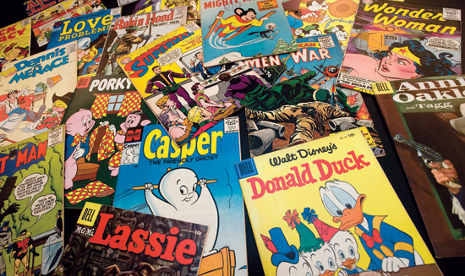
 Agan tau komik kan? itu tuh, obat batuk, gambar menarik yang dilengkapi teks dialog. Itu cuma opini saya saja. Dan mari kita lihat ke Wikipedia. Disini tertera, bahwa Komik adalah suatu bentuk seni yang menggunakan gambar-gambar tidak bergerak yang disusun sedemikian rupa sehingga membentuk jalinan cerita. Gambar2 tersebut dibuat sedemikian menarik sehingga pembaca akan menjadi penasaran tentang kelanjutan ceritanya.

 Komik dalam bahasa Jepang disebut "Manga". Dan hal yang masih suka diperdebatkan saat ini adalah "Kartun = Anime"

Kembali ke judul, disini saya mau bagi2 tips cara buat komik sendiri, ya paling nggak komik strip.

1.Tentukan Karakternya
Contoh karakter, "Si Juki"
 Karakter, merupakan pelaku atau tokoh utama yang memerankan suatu cerita. Tanpa tokoh, ini akan menjadi gambar pemandangan. :v

2.Tentukan Wataknya
 Watak, adalah ciri utama dari setiap karakter. Ibarat kata kalau tokoh / karakter nggak ada wataknya, sama aja dengan, "Hidup tanpa cinta, bagai taman tak berbunga". Asolole ! \ :v /

3. Cari Tema nya
 Tema, adalah faktor yang menentukan para pembaca. Tema action mayoritas peminatnya laki-laki, sedangkan perempuan biasanya yang bernuansa Romance.

4. Buat Ceritanya
 Ya, buatlah cerita sebagai patokan untuk langkah selanjutnya. Buatlah cerita yang mudah dipahami dan menarik pembaca. 

5. Tuangkan dalam Gambar
 Mulailah menggambar, sesuai cerita yang telah kalian buat tadi. Kalau bisa, sedikit melenceng dari cerita juga nggak masalah.

Satu lagi yang paling penting, yaitu Pembaca.

Ingat, dalam membuat komik itu tidak mudah, perlu banyak2 latihan menggambar dan pandai memainkan imajinasi.

Sekian, dan terima kasih. :v

Convert Laman web ke file PDF

|| || ,,, || Leave a Komentar
Sekarang jamannya Internet. Semua tugas mudah diselesaikan dengan internet. Dan agar tidak kehilangan data yang sudah dicari di web, beberapa orang menyimpannya dengan berbagai format, salah satunya dengan format.pdf.

Sebenarnya banyak langkah yang bisa dilakukan untuk menyimpan dengan format ini. Tapi saya akan membagikan trik yang praktis, yaitu lewat layanan online Web2PdfConverter.

Untuk memulai silahkan ikuti langkah2 beriktut ini.

1. Pergi ke TKP.

2. Paste-an link yang akan dijadikan pdf di kolom yang tersedia :v

3. Klik "Convert Web". Tunggu sesaat, pdf anda sudah siap \ :v /

Tambahan

Biar nggak repot2 lagi saya kasih cara masang pluginnya di Google Chrome :v

1. Pertama pergi ke TKP. Lalu ikuti langkah2 dibawah ini.


Tunggu beberapa saat, maka extension / plugin sudah terinstall. Dan akan muncul halaman ini :v

Lain kali update untuk yang Firefox. Oke, sampai jumpa. :v /~

Membuat Animasi .gif dengan VirtualDub dan ImageReady

|| || || 1 Komentar
Persyaratan membuat animasi .gif dari cuplikan film.

1. Adobe Imageready (download disini)
2. Virtual Dub (download di www.virtualdub.org)
3. Anime untuk diambil gambarnya

Sebelum memulai :
Buat 2 folder baru untuk menampung pekerjaan anda

Capturing screenshot (menggunakan virtual dub):

1. Buka episode yang akan anda jadikan avatar

2. Tekan control+g atau Edit-->go to

3. Gunakan Jump frame : xx:xx:xx
xx pertama adalam menit, xx kedua adalah detik, xx ketiga adalah seperdetik(tidak terlalu perlu)

4. Jika sudah dapat frame yang diinginkan, tekan MARK IN
5. Tentukan sampai mana frame yang diinginkan, lalu jika sudah tekan MARK OUT (jangan terlalu banyak mengambil framenya)
6. File---->Save image sequence
7. Simpan di folder baru yang telah anda buat
8. Set number of digit menjadi 3
9. Beri nama files dan tekan OK (maka di folder baru itu akan terdapat puluhan frame)

ImageReady:

1. Buka Imageready

2. File--->Import--->Folder as frames

3. Pilih folder tempat kamu menyimpan frame virtual dub tadi

4. Semua frame akan menjadi 1 frame

5. Gunakan image--->crop (atau tekan c) untuk memotong gambar (sambil crop, tekan shift untuk menjadikan bentuk crop menjadi kotak), lalu tekan enter

6. Klik Image--->Image Size, ubah ukuran widh menjadi 100x100 (ukuran rata2 avatar kaskus{lebih baik size-nya kecil})

9. Di bagian bawah imageready terdapat window dimana terdapat frame kamu, lalu delete frame yang dianggap tidak berguna
 Jika ada 57 frame, buang gerakan yg sama/tidak penting/tidak bergerak, menjadi sekitar 4-8 frame

Dari 57 frame :

Menjadi 8 frame :

Dan jangan lupa untuk mengatur jeda waktu antara tiap frame.
Lalu jangan lupa untuk menekan tombol play untuk menguji coba animasi avatar,dengan klik tombol play di window animation.
Setelah itu tekan ctrl+a untuk select all kemudian Edit-->Stroke (untuk memberi border).

11. Jika sudah, simpan di File-->Save Optimized Image As (ingat bukan save atau save as)

12. Simpan di folder baru yang kedua

13. Jadilah animasi gif yang bergerak.


Sumber: http://www.kaskus.us/showthread.php?t=12216236

Membuat Animasi gif Sederhana dengan Photoshop

|| || || Leave a Komentar
   Pada dasarnya, membuat animasi gif dengan Adobe Photoshop 7.0, CS1, CS2, CS3 dan CS4, tidak ada perbedaannya. Gambar format gif bisa bergerak karena dalam satu foto terdapat beberapa sub gambar didalamnya. Gambar animasi gif berbeda dengan foto kamera dalam bentuknya. Gambar gif sama dengan gambar motion (gerak) atau video dalam ukuran mini.

   Membuat gambar animasi menggunakan Adobe Photoshop 7.0,Photoshop CS1, Photoshop CS2, dan Photoshop CS4 diperlukan beberapa photo (gambar berbeda). Untuk memahami cara pembuatannya dengan cara yang paling sederhana dan mudah, membuat balon adalah contoh yang paling bagus. Jika polanya sudah bisa dimengerti, selanjutnya bentuk yang paling rumit pun bisa dikerjakan.

Pertama buka Adobe Photoshop. Jika belum memilikinya bisa di download disini.

   Selanjutnya buat file dengan klik File-New lalu atur ukurannya dan klik OK. Setelah itu buatlah tiga gambar menggunakan Elliptical Marque Tool


   Cara membuat gambar kedua dan gambar ketiga adalah dengan klik kanan pada layer balon dan klik Duplicate Layer dua kali, jadi sekarang kita telah memiliki tiga foto balon.


   Lalu warnai dengan tiga warna berbeda menggunakan Paint Bucket Tool, jadi hasilnya seperti ini


   Agar tidak membingungkan anda, gambar di atas tidak berada pada satu kotak layer, tetapi tiga layer. Karena itu seharusnya anda melakukan duplicate layer tiga kali dan mewarnai satu persatu gambar dalam layer dan agar sempurna menjadi tiga layer foto.


Kemudian klik Wndows - Animation, dan buat tiga frame seperti ini


   Caranya: klik duplicate selected frame yang terdapat persis sebelah delete frame (gambar tong sampah) sehingga menjadi tiga gambar.

   Lalu edit frame animation 1, 2 dan 3 satu per satu sambil memainkan layers yang ada di sebelah kanan, caranya dengan mengklik gambar mata agar hilang atau timbul. Cobalah lakukan satu per satu dengan mengkombinasikan frame animation dan layer. Balon Merah pada layer dalam keadaan mata aktif, pada saat yang sama dua mata pada kuning dan biru keadaan hilang, ini untuk frame animation1.

   Kemudian Balon kuning dalam keadaan mata aktif disaat mata biru dan merah dihilangkan, ini untuk frame animation2. Lalu balon biru dalam keadaana mata aktif disaat mata pada balon kuning dan merah mati, ini untuk frame animaton3. Dalam hal ini harus jelas bagi anda perbedaan antara Frame Animation dengan Layers, ini satu-satunya cara untuk membuat animasi gif menggunakan adobe photoshop bisa berhasil.

   Di bawah ini adalah layers, inilah yang perlu diklik pada matanya. Menghilangkan matanya berarti menghilangkan layer tampil pada frame animation, agar satu frame ke frame berikutnya berbeda warna bahkan bentuk.

   Baiklah mari kita test hasilnya dengan mengklik tombol play dengan gambar segitiga pada frame animation, jika gambarnya belum berkedip, masalahnya adalah kombinasi antara Layers dan Frame Animation. Saya fikir anda cukup pintar memperbaikinya.

   Jika Anda cukup puas hasilnya, sekarang klik File - Save for Web, lalu pilih gif agar foto tersimpan dalam bentuk gif. Simpanlah di file yang anda tahu tempatnya agar tidak susah menemukannya. Hasilnya seperti ini.
                                                              
   Kecepatan foto animasi bisa diatur dengan mengklik tombol segitiga persis di bawah tiap-tiap layer, jadi tiap layer bisa di beri waktu berbeda atau sama satu dengan lainnya. Default adalah 0 sec. dengan mengkliknya ada beberapa pilihan yang bisa anda atur sendiri.

 Selamat mencoba dan semoga sukses. :)